為了協助你在使用服務過程中可能遇到的狀況,以下為常見問題解答
若在購買後 7 天內,確認未觀看正式課程影片、檔案,皆可申請退費。
請提供你購買時輸入的姓名、電子信箱並說明退費原因,來信至(學院管理者的客服信箱),會有專人審核後受理退費。
⚠️小提醒:以上文字你可直接複製貼上到自己學院的 FAQ,倘若不想要讓學員有猶豫期,請事先提供課程「 試聽或試看 」的機會,並在課程介紹頁面說明清楚,以避免後續不必要的糾紛。
我們可以接受信用卡一次付清、信用卡分期付款(三期、六期),ATM 匯款及超商代碼繳費。
⚠️小提醒:以上提及的金流交易方式,都是可以依照你實際學院需求,進行開啟或關閉。
點選課程「立即購買」按鈕,在結帳前,會看到「優惠代碼」欄位。
請輸入你的優惠代碼後,點選一下,即可「套用」!
小提醒:優惠代碼大小寫皆需一致才可兌換。
可以打統編,請記得在付款時「發票類型」選擇「統編發票」,並輸入統一編號與公司抬頭,之後會寄送電子發票到你註冊時留的 Email 信箱。
⚠️小提醒:如你是個人戶使用者(包括免開立發票的行號、工作室),你的學院結帳頁面,是「不會」有填寫發票統編的欄位。
我們有提供電子發票,課程購買後,會直接寄送到你註冊的 Email 信箱。
⚠️小提醒:如你是個人戶使用者(包括免開立發票的行號、工作室),是無法提供學員發票的,如有需要提供發票給學員,請先成立公司。
可以!歡迎各地學員一同來上課,付款方式請選擇信用卡。
根據我們的經驗,多數海外學員應該都可以正常觀看,唯身處中國的學員,無法做完全保證。
如果擔心因網路連線問題,無法觀看課程,可以先點選試看課程測試喔!
逾期未繳款,訂單系統將自動判定為「已失效」,將不具任何效益。
提醒你,請務必在繳費期限內完成繳費,避免造成繳費期限已過,而失去當時優惠價格的情形發生哦!
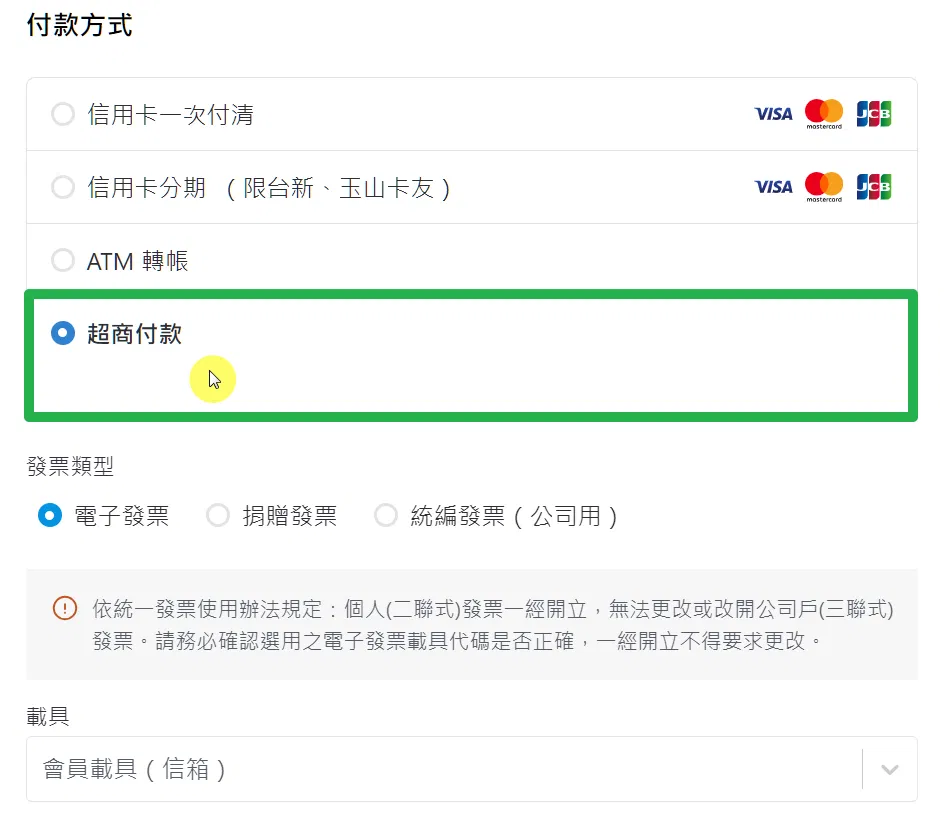
1️⃣ 請在結帳頁面,付款方式點選「超商付款」(本系統僅支援 7-11 超商 ibon 繳費)
2️⃣ 點選「確認送出」後,會看到以下畫面。
如果不小心關閉網頁,學員登入你的網站,點擊圓形頭像 ➝ 訂單紀錄 ➝ 已成立訂單處,也可看到「超商代碼」,以及有效付款期限。

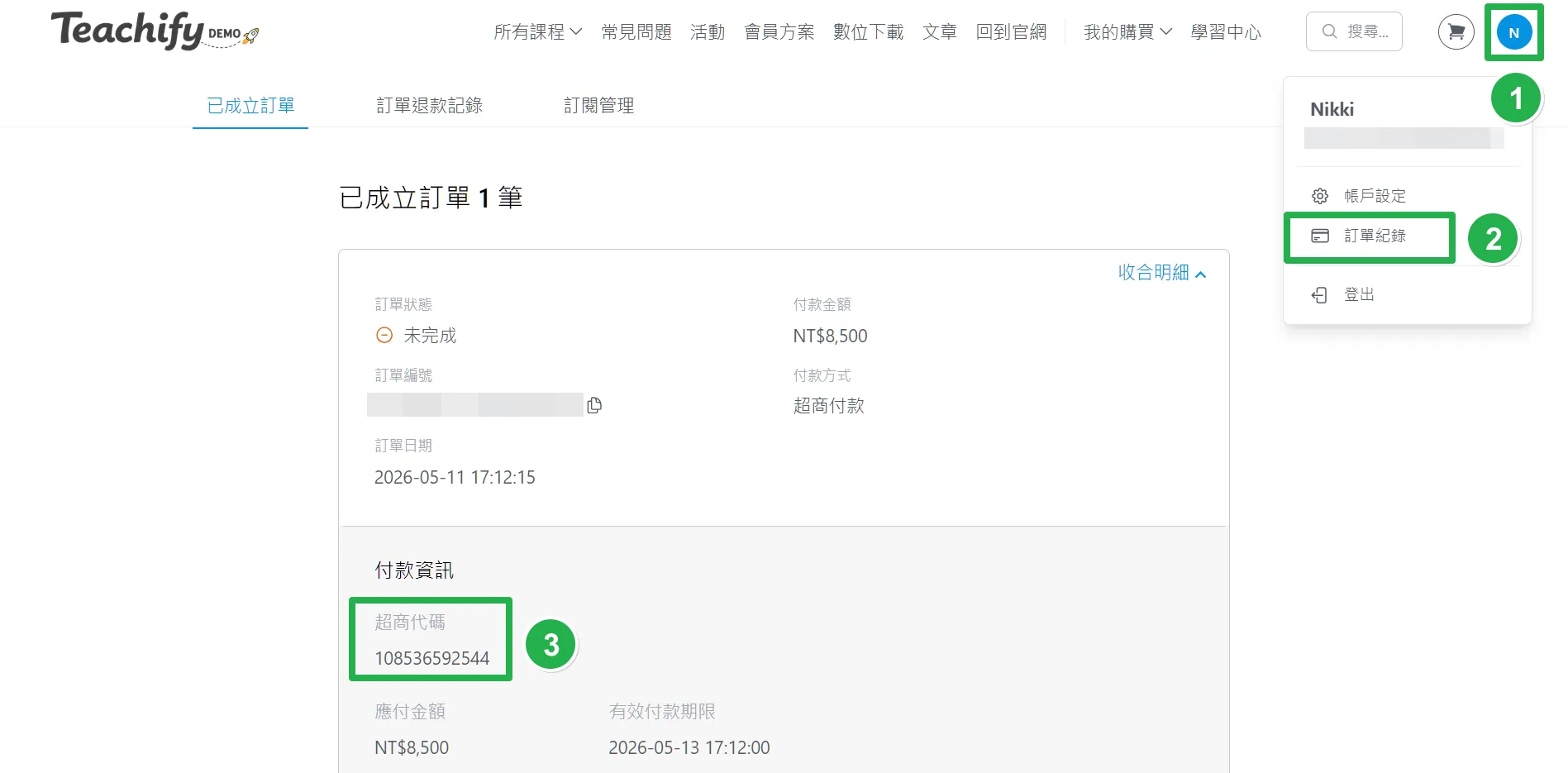
3️⃣ 學員除了可以自行登入後台做確認,他也可以前往註冊的信箱,搜尋信件標題「交易代繳費通知 - Teachify」,信件內容也會有超商繳費代碼。
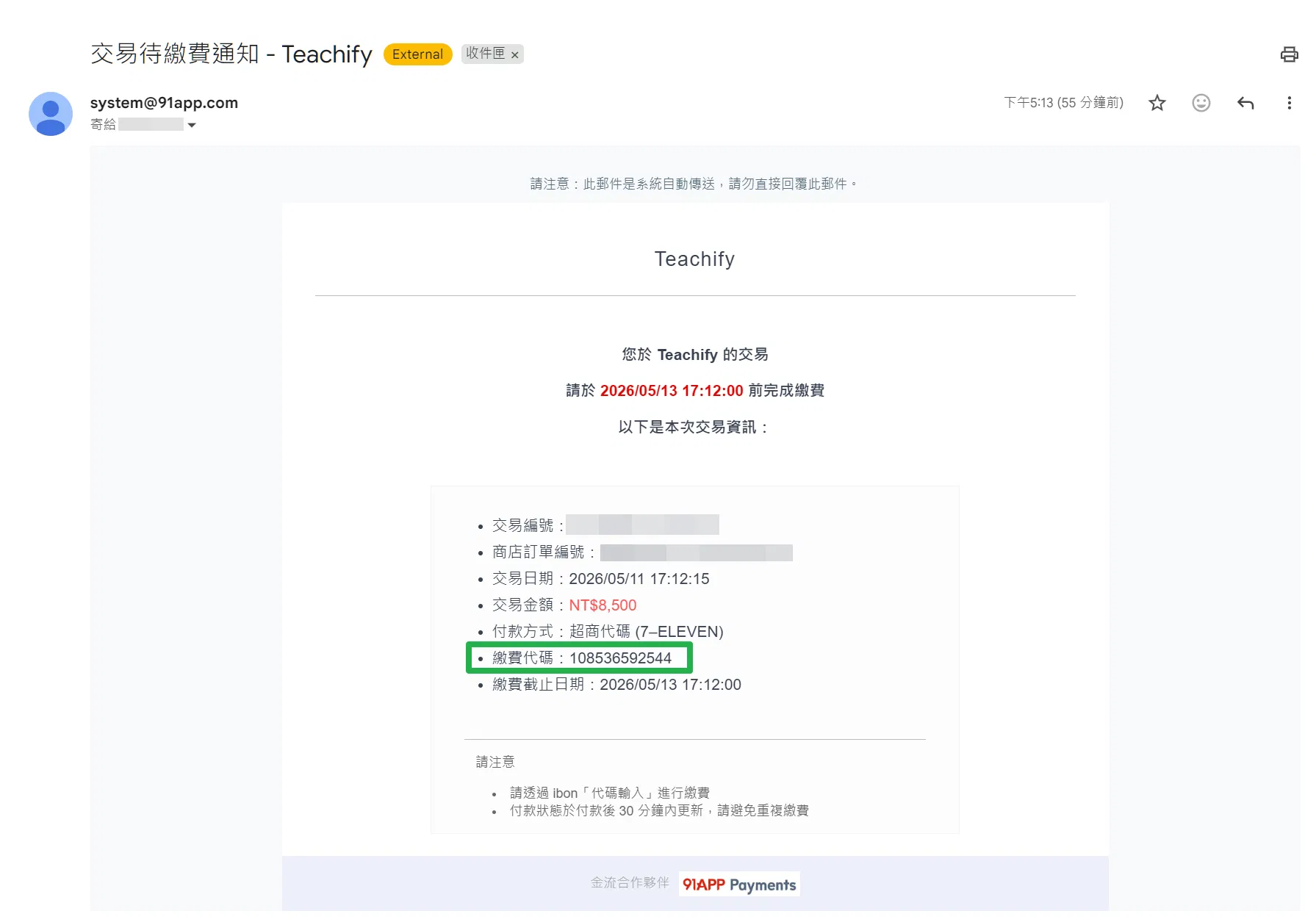
1.請到 711 ibon 機台,在左上角找到「代碼輸入」
2.請輸入繳費代碼,並進行後續操作
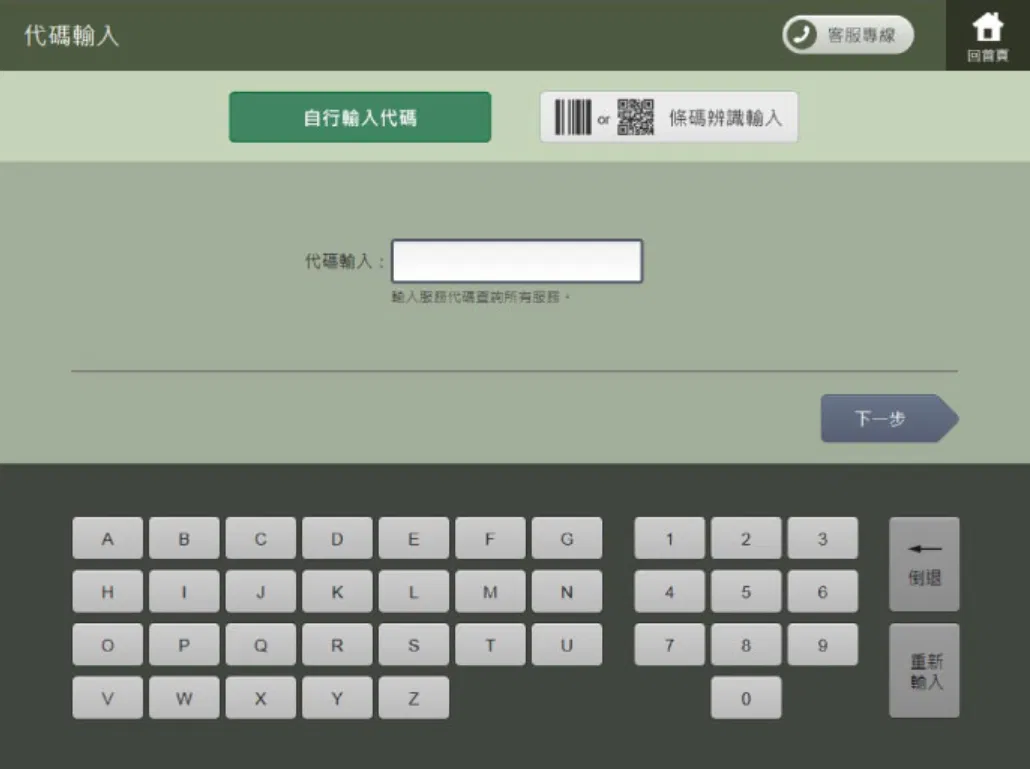
3.確認購買品項明細
請務必確認以下資訊
A.繳費廠商為 Teachify
B.商品簡述為Horizon地平線整合運動健康平台
C.繳費金額
上述資訊正確無誤即可按下確認鍵,待ibon機台印出繳費單,至711櫃台繳費即可!
購買課程、付款成功之後,你的上課權限就直接開通囉!
你可以使用電腦、手機及平板裝置觀看。
購課後,觀課方式如下:
- 請前往學院網站右上方點選「登入」
- 確認登入後,到「我的購買」,點選「我的課程」,找到你購買的課程即可觀課!
如果你購買的線上課程,是「預購課程」,需等待課程正式開課、影片上架後,方可看到課程。
(開課詳情,請見課程介紹頁面說明)
購買課程後,1 年內不受時間及地點限制,皆可無限次數、重複觀看內容!
若未來課程有任何更新,都可以持續學習,不用再額外付費。
⚠️重要小提醒:
依金流審核規範,線上課程不得標示「終身觀看」,否則金流將不予通過。
部分審核較嚴的金流公司,要求「觀看期限」設定為 1 年;若超過 1 年,商品可能被視為高風險,進而要求提高保證金(保留餘額)或延後撥款。
目前每家金流審核單位的期限標準不太相同,有些可接受到 2 年或 3 年;
但為避免日後因金流政策調整,你需要重新修改設定,我們會建議先以「 1 年」為安全基準。
除符合規範,設定課程觀看期限,也能促進學員盡快完成學習,避免「囤課」心態。
若課程後續仍持續更新,沒有要另外收費,你也可以從 Teachify 後台直接幫學員更改觀看期限;
或透過續購、進階方案或開設新課程等方式,延續學員的學習體驗。
你可以點選影片右下角齒輪按鈕,會有 0.75、正常、1.25、1.5、2 等速度可自由調整。
觀看課程影片時,如果畫面模糊、不清楚,很可能是畫質設定較低或網路環境不穩定所導致。
以下整理了不同裝置的調整方式,讓你能根據自己的情況改善觀看品質。
若你是透過 Chrome、Edge、Firefox、IE 等瀏覽器觀看課程影片,可依下列步驟手動調整畫質:

如果學員是用行動裝置觀看,由於 iOS/Android 則是根據學員所處的網路環境、網速,自動調整畫質,無法手動調整哦。
通常帳號註冊後,會立刻收到一封,由系統自動發送的「驗證電子信箱通知信」。
建議可先到垃圾郵件,或「促銷類別」做進一步確認,你也可來信至(學院管理者的客服信箱) ,將有專人為你處理。
Step 1:請到 Teachify 學院,點擊右上方「登入」按鈕,到學院登入頁面。
Step 2:進入登入頁面,網頁拉至最下方,應可看到「忘記密碼?」連結,輸入你原本註冊的 Email,點選「傳送重設連結」,系統將自動寄「密碼重設驗證信」到你的 Email 帳戶,按提示操作即可。
⚠️小提醒:此步驟為學員操作程序,不適用學院管理者,兩者登入後台並不同。
你可以透過課程下方的客服信箱,向老師來信提問喔!